Showing posts with label Windows. Show all posts


Mulai dari versi 2022, Antrian Tobasa secara default menggunakan SQLite, sehingga Anda tidak perlu melakukan instalasi/setup Microsoft SQL Server.
Petunjuk berikut ini digunakan bila Anda ingin menggunakan Microsoft SQL Server sebagai database Antrian Tobasa.
Petunjuk berikut ini digunakan bila Anda ingin menggunakan Microsoft SQL Server sebagai database Antrian Tobasa.
Petunjuk berikut dijalankan di Windows 7 Professional SP1,
pada komputer yang diinstall SQL Server 2008 R2 Express
pada komputer yang diinstall SQL Server 2008 R2 Express
Selain SQLite(sejak versi 2022), Aplikasi Antrian Tobasa juga dapat menggunakan Microsoft SQL Server database sebagai penyimpanan data. File binary download antrian Tobasa tidak menyertakan proses otomatis untuk mensetting database - hanya disertakan file backup antri.bak yang harus direstore di SQL Server, agar dapat digunakan aplikasi antrian Tobasa.
Berikut adalah langkah-langkah setting database yang akan digunakan:
- Membuat SQL user account
- Membuat database antri
- Restore database dari file backup
- Setting owner database
Membuat SQL User Account
Pada Object Explorer, klikSQL Server - Security - Logins,klik kanan pada Logins, pilih New Login

Pada window Login - New, di tab General, isikan Login Name: antrian
Password: TOBASA, pastikan tipe loginnya SQL Server authentication, kemudian klik OK

Membuat Database Antrian Tobasa
Kembali ke window utama SQL Server Management Studio, pada Object Explorer, klik kanan pada Databases pilih New Database...

Pada windows New Database, pada tab General, isikan Database Name: antri dan Owner: antrian, sesuai dengan nama user yang dibuat sebelumnya. Kemudian masuk ke tab Options

Pada tab Options, set Recovery Model: Full, kemudian klik OK

Restore Database
Kembali ke window utama SQL Server Management Studio, pada Object Explorer, klik kanan pada Databases pilih Restore Database.
Atau klik kanan pada database Antri, pilih
Tasks - Restore - Database

Pada window Restore Database, pastikan To database : antri, lalu klik from device kemudian klik tombol ... untuk memilih file backup

Pada window Specify Backup, klik Add

Pada window Locate backup file, pilih lokasi file antri.bak
contoh:
C:\AntrianTobasa\Database\antri.bakkemudian klik OK

Kembali ke window Specify Backup, klik OK

Kembali ke window Restore Database, centang item backup yang akan direstore, lalu masuk ke tab Options

Pada tab Options, pada bagian Restore Options, centang Overwrite the existing database (WITH REPLACE). Pada bagian Recovery State, pastikan Leave the database ready to use... terpilih
Kemudian klik OK

Setting Owner Database
Kembali ke window utama SQL Server Management Studio, pada Object Explorer, klik Databases, lalu klik kanan pada database antri , kemudian klik Properties

Pada window Database Properties, set Owner menjadi antrian

Demikianlah langkah-langkah membuat dan merestore database software Antrian Tobasa

Artikel ini adalah bagian ketiga dari 3 seri instalasi SQL server yang digunakan pada aplikasi antrian Tobasa
- Bagian 1 : Instalasi SQL Server 2008 R2 Express
- Bagian 2 : SQL Server 2008 TCP/IP Network Configuration
- Bagian 3 : Setting Windows Firewall untuk SQL Server
Note
Petunjuk berikut dijalankan di Windows 7 Professional SP1,
pada komputer yang diinstall SQL Server 2008 R2 Express,
dengan user yang memilki hak askses Administrator
Petunjuk berikut dijalankan di Windows 7 Professional SP1,
pada komputer yang diinstall SQL Server 2008 R2 Express,
dengan user yang memilki hak askses Administrator
Seringkali kita tidak dapat mengakses SQL Server dari komputer lain di dalam LAN, sementara akses melalui komputernya langsung tidak ada masalah.
Penyebab dari masalah seperti ini bisa karena SQL Server belum diset running di TCP/IP port 1433, atau juga karena diblok oleh Windows Firewall.
Berikut langkah-langkah membuka akses tcp port 1433 di Windows Firewall.
Tool yang digunakan adalah Windows Firewall Advanced Configuration,
dapat diakses melalui Control Panel -> Windows Firewall -> Advanced Settings
atau dari Run : wf.msc
Tekan Tombol logo Windows dan R (Win+R), lalu ketik wf.msc , lalu klik OK

Pada bagian ini, klik Inbound Rules lalu klik New Rule

Pada bagian ini, pilih Port

Pada bagian ini, klik TCP lalu isikan tcp port SQL Server1433
TCP port standar untuk SQL server adalah 1433. Dalam postingan SQL Server 2008 TCP/IP Network Configuration dijelaskan pengaturan port ini.

Pada bagian ini, kita tidak memilih profile Public
Artinya port tcp 1433 tidak akan dibuka pada Network Interface yang terhubung pada network dengan akses Publik.

Pada bagian ini, isikan nama untuk rule

Rule baru yang dibuat terdaftar dalam daftar Inbound Rules

Artikel ini adalah bagian kedua dari 3 seri instalasi SQL server yang digunakan pada aplikasi antrian Tobasa
- Bagian 1 : Instalasi SQL Server 2008 R2 Express
- Bagian 2 : SQL Server 2008 TCP/IP Network Configuration
- Bagian 3 : Setting Windows Firewall untuk SQL Server
Note
Petunjuk berikut dijalankan di Windows 7 Professional SP1,
pada komputer yang diinstall SQL Server 2008 R2 Express,
dengan user yang memilki hak askses Administrator
Petunjuk berikut dijalankan di Windows 7 Professional SP1,
pada komputer yang diinstall SQL Server 2008 R2 Express,
dengan user yang memilki hak askses Administrator
Setelah proses instalasi SQL Server 2008 R2, akses TCP/IP belum dienable, sehingga kita tidak bisa mengakses SQL server dengan protocol TCP/IP. Berikut adalah cara-cara mengaktifkan protocol TCP/IP di SQL Server, agar dapat diakses via network.
Tool yang digunakan adalah SQL Server Configuration Manager,
bisa diakses melalui Start Menu atau dari "Run"

Tekan Tombol logo Windows dan R (Win+R), lalu ketik SQLServerManager10.msc , lalu klik OK

Di sini klik SQL Server Network Configuration , lalu Protocol for SQLEXPRESS.
Kemudian di window sebelah kanan, klik kanan pada item TCP/IP lalu klik Properties

Pada windows TCP/IP properties terdapat dua tab yang harus diseting: Protocol dan IP Addresses
Tab Protocol, set Enabled = Yes dan Listen All = Yes

Tab IPAll, isikan 1433 pada item TCP Port


net stop "SQL Server (SQLEXPRESS)"
net start "SQL Server (SQLEXPRESS)"
Pengujian
Gunakan commandnetstat untuk pengecekan SQL Server sudah berjalan di TCP/IP port 1433

Disini, pada tab Login, isikan IP Address komputer SQL Server: misal: 192.168.1.4
Pada tab Connection Properties, pilih Network Protocol : TCP/IP


Selanjutnya
SQL Server sudah run di TCP/IP port 1433, berikutnya adalah membuka akses di Windows Firewall agar dapat diakses dari komputer lain
Software Antrian Tobasa 2022 telah tersedia.
Kini hadir dengan 10 POS dan juga menggunakan database SQLite.
Silahkan download di halaman Github project ini
Silahkan baca juga informasi mengenai release ini
Kini hadir dengan 10 POS dan juga menggunakan database SQLite.
Silahkan download di halaman Github project ini
Silahkan baca juga informasi mengenai release ini
Artikel ini adalah bagian pertama dari 3 seri instalasi SQL server yang digunakan pada aplikasi antrian Tobasa
- Bagian 1 : Instalasi SQL Server 2008 R2 Express
- Bagian 2 : SQL Server 2008 TCP/IP Network Configuration
- Bagian 3 : Setting Windows Firewall untuk SQL Server
Note
Petunjuk berikut dijalankan di Windows 7 Professional SP1 64 bit dengan RAM 2GB.
Untuk instalasi di Windows 10, gunakan SQL Server 2012 Express
Petunjuk berikut dijalankan di Windows 7 Professional SP1 64 bit dengan RAM 2GB.
Untuk instalasi di Windows 10, gunakan SQL Server 2012 Express
SQL Server 2008 R2 Express dapat digunakan dengan gratis, tetapi ukuran maksimum untuk database dibatasi 10GB. Berbeda dengan SQL Server Express 2005 dan SQL Server Express 2008 yang dibatasi 4GB.
Sebelumnya dowload dulu file instalasinya sesuai dengan versi windows Anda.
Link Dowload SQL Server 2008 R2 Express yang juga menyertakan SQL Management Studio
- SQL Server 2008 R2 Express x64 untuk windows 64 bit
- SQL Server 2008 R2 Express x86 untuk Windows 32 bit
Setelah didownload, jalankan instalasi sebagai Administrator, atau user yang memiliki hak sebagai Administrator
Programs instalasi akan berjalan sbb:

Pada start page, click New installation or add features to an existing installation

Kemudian click checkbox "I accept the license terms"


Pada Feature Selection, pilih semua feature

Pada Instance Configuration, defaultnya adalah SQLExpress, Anda bisa menggantinya dengan nama lain

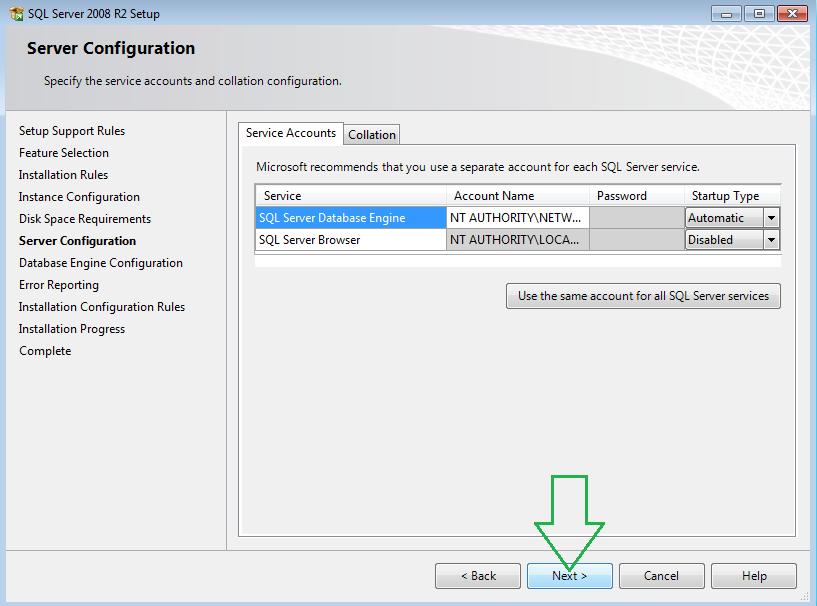
Pada Server Configuration, kita bisa mengatur account yang akan menjalankan SQL Server.
Untuk tutorial ini kita gunakan nilai Default.
Pada bagian Database Engine Configuration, kita bisa mengatur "Authentication Mode". Di sini kita menggunakan "Mixed Mode", sehingga kita dapat login dengan Windows Account atau SQL Server Account.
Di bagian ini kita harus mengisikan password untuk System Administrator(sa)

Pada bagian Error Reporting, biarkan saja nilai defaultnya

Instalasi selesai.

Selanjutnya
Pada tahap ini, instalasi SQL Server 2008 R2 telah selesai.Anda bisa menggunakan SQL Management Studio, untuk masuk dalam administrasi database.
Berikutnya adalah mengkonfigurasi SQL Server agar running dengan protocol TCP/IP.

Sebagai modul "Server", QueueService dapat berjalan sebagai Console Application dan Windows Service. Pada saat dijalankan sebagai Console Application, akan muncul window seperti ini:

Untuk instalasi di server, yang terkadang jarang di"Log On", kita bisa install QueueService sebagai Windows Service, sbb:
- Jalankan Command Prompt sebagai Administrator
- Masuk ke dalam folder QueueService
- Jalankan command berikut:
c:\Windows\Microsoft.NET\Framework\v4.0.30319\installutil QueueService.exe
Akan muncul window menanyakan user/password untuk menjalankan service ini.

User tidak harus memiliki hak sebagai AdministratorIsikan user/password, lalu klik OK. Bila sukses window akan seperti ini:
Didepan nama user sisipkan.\sebagai alias nama komputer.
Bila komputer tergabung dalam Windows AD Domain dan ingin menggunakan user dari AD Domain, sisipkan nama domain sebelum nama user; misal:MANGAPUL\jefri

Dan service QueueService terdaftar di Windows Services


Sebagai Windows Service, modul QueueService akan run otomatis pada saat start-up Windows, tanpa kita perlu Log On ke Windows.


