Showing posts with label Configuration. Show all posts
Aplikasi Antrian Tobasa dapat melayani hingga 5 pos/layanan.
Minimal hanya 3 pos/layanan yang dapat ditampilkan pada QueueDisplay dan QueueTicket.
Nama-nama pos ini dapat diubah langsung melalui window Options pada modul QueueDisplay dan QueueTicket, yang akan disimpan pada file user.config pada folder %HOMEPATH%\AppData\Local\www.mangapul.com\.
Pada modul QueueCaller hanya bisa diubah melalui file konfigurasi.

Mengenai file konfigurasi secara khusus dibahas disini

Nama-nama pos juga dapat diubah dengan mengedit langsung file konfigurasi"Application Configuration".
Ada beberapa kasus, nama layanan diubah pada file konfigurasi yang terdapat pada folder aplikasi, tapi setelah aplikasi dijalankan, tidak ada perubahan pada tampilan. Ini disebabkan karena ada konfigurasi dari "User Settings" pada folder %HOMEPATH%\AppData\Local\www.mangapul.com\. Sebaiknya file konfigurasi "User Settings" dihapus terlebih dahulu sebelum mengedit file konfigurasi"Application Configuration".

Mengubah nama layanan pada QueueDisplay juga harus mengubah nama layanan pada QueueTicket dan QueueCaller agar sinkron.

Daftar nama layanan dan settingan pos

Nama-nama layanan
  • POST0 : Apotik
  • POST1 : Laboratorium
  • POST2 : Pendaftaran
  • POST3 : BPJS Kesehatan
  • POST4 : Customer Service
Daftar settingan konfigurasi modul QueueTicket
Setting nameValue
Post0Post POST0
Post0Name Apotik
Post0Caption Apotik - Penyerahan Resep
Post0PrintHeader Apotik
Post0PrintCopies 1
Post0Enabled True
Post1Post POST1
Post1Name Laboratorium
Post1Caption Daftar Laboratorium
Post1PrintHeader Laboratorium
Post1PrintCopies 1
Post1Enabled True
Post2Post POST2
Post2Name Pendaftaran
Post2Caption Pendaftaran Rawat Jalan
Post2PrintHeader Pendaftaran RJ
Post2PrintCopies 1
Post2Enabled True
Post3Post POST3
Post3Name BPJS Kesehatan
Post3Caption BPJS Kesehatan
Post3PrintHeader BPJS Kesehatan
Post3PrintCopies 1
Post3Enabled True
Post3Visible True
Post4Post POST4
Post4Name Customer Service
Post4Caption Customer Service
Post4PrintHeader Customer Service
Post4PrintCopies 1
Post4Enabled True
Post4Visible True
Daftar settingan konfigurasi modul QueueDisplay
Setting nameValue
Post0Post POST0
Post0Name Apotik
Post0Caption APOTIK
Post0RunText Apotik
Post0PlayAudio True
Post1Post POST1
Post1Name Laboratorium
Post1Caption LABORATORIUM
Post1RunText Laboratorium
Post1PlayAudio True
Post2Post POST2
Post2Name Pendaftaran
Post2Caption PENDAFTARAN RJ
Post2RunText Pendaftaran
Post2PlayAudio True
Post3Post POST3
Post3Name BPJS Kesehatan
Post3Caption BPJS KESEHATAN
Post3RunText BPJS
Post3PlayAudio True
Post3Visible True
Post4Post POST4
Post4Name Customer Service
Post4Caption CUSTOMER SERVICE
Post4RunText Customer Service
Post4PlayAudio True
Post4Visible True

Contoh settingan pos untuk Display dan Ticket melalui window Options

Settingan Display
QueueDisplay settings
Settingan Ticket
QueueTicket Settings

Mengedit settingan pos QueueCaller

Seperti terlihat pada gambar dibawah, settingan nama-nama post terdapat pada option UIPostList
Settingan QueueCaller

Edit hanya bagian nama pos, setelah separator |
Contoh:
                        <string>POST0|Registrasi Baru</string>
                        <string>POST1|Registrasi Ulang</string>
                        <string>POST2|Pengambilan Formulir</string>
                        <string>POST3|Pembayaran</string>
                        <string>POST4|Customer Service</string>
Read more »
Artikel ini adalah bagian kedua dari 3 seri instalasi SQL server yang digunakan pada aplikasi antrian Tobasa
Note
Petunjuk berikut dijalankan di Windows 7 Professional SP1,
pada komputer yang diinstall SQL Server 2008 R2 Express,
dengan user yang memilki hak askses Administrator

Setelah proses instalasi SQL Server 2008 R2, akses TCP/IP belum dienable, sehingga kita tidak bisa mengakses SQL server dengan protocol TCP/IP. Berikut adalah cara-cara mengaktifkan protocol TCP/IP di SQL Server, agar dapat diakses via network.
Tool yang digunakan adalah SQL Server Configuration Manager,
bisa diakses melalui Start Menu atau dari "Run"

SQL Server Configuration Manager from Windows 7 Start Menu
Tekan Tombol logo Windows dan R (Win+R), lalu ketik SQLServerManager10.msc , lalu klik OK
SQL Server Configuration Manager from Win + R
Kemudian muncul window SQL Server Configuration Manager.
Di sini klik SQL Server Network Configuration , lalu Protocol for SQLEXPRESS.
Kemudian di window sebelah kanan, klik kanan pada item TCP/IP lalu klik Properties

SQL Server Configuration Manager

Pada windows TCP/IP properties terdapat dua tab yang harus diseting: Protocol dan IP Addresses

Tab Protocol, set Enabled = Yes dan Listen All = Yes
SQL Server TCP/IP Listen All
Tab IPAll, isikan 1433 pada item TCP Port
SQL Server IP Addresses Protocol
Kemudian restart SQL Server
Restart SQL Server
Dapat juga direstart melalui command line:
net stop "SQL Server (SQLEXPRESS)"
net start "SQL Server (SQLEXPRESS)"


Pengujian

Gunakan command netstat untuk pengecekan SQL Server sudah berjalan di TCP/IP port 1433
Netstat SQL Server port 1433
Atau langsung menggunakan SQL Management Studio. Sebelumnya sesuaikan parameter koneksi.
Disini, pada tab Login, isikan IP Address komputer SQL Server: misal: 192.168.1.4
Pada tab Connection Properties, pilih Network Protocol : TCP/IP
SQL Management Studio Connection Properties

SQL Management Studio Connection Properties

Selanjutnya

SQL Server sudah run di TCP/IP port 1433, berikutnya adalah membuka akses di Windows Firewall agar dapat diakses dari komputer lain

Read more »
Software Antrian Tobasa 2022 telah tersedia.
Kini hadir dengan 10 POS dan juga menggunakan database SQLite.

Silahkan download di halaman Github project ini
Silahkan baca juga informasi mengenai release ini


Artikel ini adalah bagian pertama dari 3 seri instalasi SQL server yang digunakan pada aplikasi antrian Tobasa
Note
Petunjuk berikut dijalankan di Windows 7 Professional SP1 64 bit dengan RAM 2GB.
Untuk instalasi di Windows 10, gunakan SQL Server 2012 Express

SQL Server 2008 R2 Express dapat digunakan dengan gratis, tetapi ukuran maksimum untuk database dibatasi 10GB. Berbeda dengan SQL Server Express 2005 dan SQL Server Express 2008 yang dibatasi 4GB.
Sebelumnya dowload dulu file instalasinya sesuai dengan versi windows Anda.
Link Dowload SQL Server 2008 R2 Express yang juga menyertakan SQL Management Studio

Setelah didownload, jalankan instalasi sebagai Administrator, atau user yang memiliki hak sebagai Administrator
Programs instalasi akan berjalan sbb:
SQL Server 2008 R2 Installation Extract Files

Pada start page, click New installation or add features to an existing installation
SQL Server 2008 R2 Installation New Install Start

Kemudian click checkbox "I accept the license terms"
SQL Server 2008 R2 Installation EULA


SQL Server 2008 R2 Installation Setup Support Files


SQL Server 2008 R2 Installation Rule check

Pada Feature Selection, pilih semua feature
SQL Server 2008 R2 Installation Feature Selection

Pada Instance Configuration, defaultnya adalah SQLExpress, Anda bisa menggantinya dengan nama lain
SQL Server 2008 R2 Installation Instance Configuration

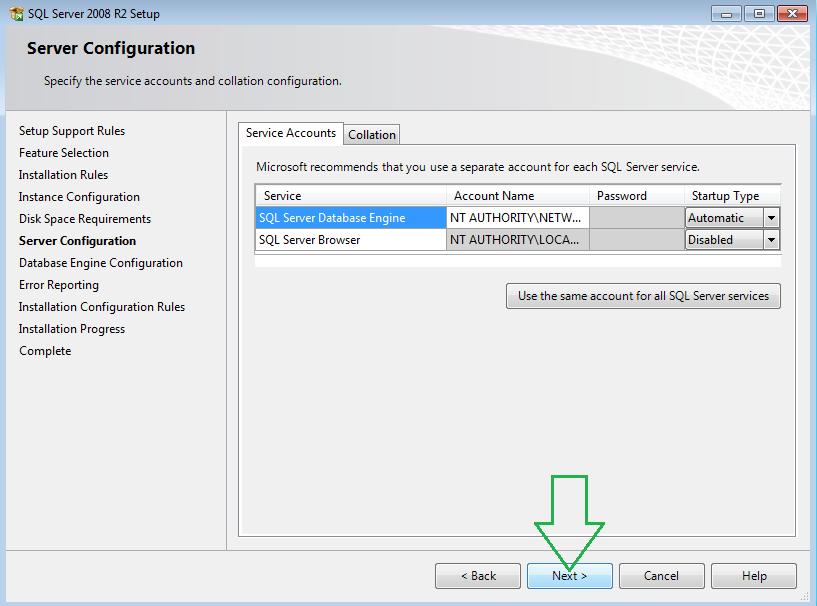
Pada Server Configuration, kita bisa mengatur account yang akan menjalankan SQL Server.
Untuk tutorial ini kita gunakan nilai Default.
SQL Server 2008 R2 Installation Server Configuration

Pada bagian Database Engine Configuration, kita bisa mengatur "Authentication Mode". Di sini kita menggunakan "Mixed Mode", sehingga kita dapat login dengan Windows Account atau SQL Server Account.
Di bagian ini kita harus mengisikan password untuk System Administrator(sa)
SQL Server 2008 R2 Installation Database Engine Configuration

Pada bagian Error Reporting, biarkan saja nilai defaultnya
SQL Server 2008 R2 Installation Error Reporting

Instalasi selesai.
SQL Server 2008 R2 Installation Complete


Selanjutnya

Pada tahap ini, instalasi SQL Server 2008 R2 telah selesai.
Anda bisa menggunakan SQL Management Studio, untuk masuk dalam administrasi database.
Berikutnya adalah mengkonfigurasi SQL Server agar running dengan protocol TCP/IP.


Read more »

Sebagai modul "Server", QueueService dapat berjalan sebagai Console Application dan Windows Service. Pada saat dijalankan sebagai Console Application, akan muncul window seperti ini:
QueueService Console Application

Untuk instalasi di server, yang terkadang jarang di"Log On", kita bisa install QueueService sebagai Windows Service, sbb:
  • Jalankan Command Prompt sebagai Administrator
  • Masuk ke dalam folder QueueService
  • Jalankan command berikut:
    c:\Windows\Microsoft.NET\Framework\v4.0.30319\installutil QueueService.exe
    

    Akan muncul window menanyakan user/password untuk menjalankan service ini.
    QueueService Set Service login

    User tidak harus memiliki hak sebagai Administrator
    Didepan nama user sisipkan .\ sebagai alias nama komputer.
    Bila komputer tergabung dalam Windows AD Domain dan ingin menggunakan user dari AD Domain, sisipkan nama domain sebelum nama user; misal: MANGAPUL\jefri
    Isikan user/password, lalu klik OK. Bila sukses window akan seperti ini:
    QueueService Install Service Completed

    Dan service QueueService terdaftar di Windows Services
    QueueService listed in Windows Services

Sebagai Windows Service, modul QueueService akan run otomatis pada saat start-up Windows, tanpa kita perlu Log On ke Windows.

Read more »
Tips:
Untuk memunculkan Options/Konfigurasi aplikasi:
- Pada QueueDisplay tekan tombol Ctrl dan O pada window "Tobasa"
- Pada QueueTicket tekan tombol Ctrl dan O
- Pada QueueCaller klik tab "Options" di bagian pojok kiri atas

Pada QueueDisplay dan QueueTicket, tekan tombol "F" untuk tampilan Full Screen/Window

Konfigurasi aplikasi antrian Tobasa dapat diatur melalui window "Options" atau dengan mengedit file konfigurasi. Khusus modul QueueService, hanya bisa diatur dengan mengedit file konfigurasi. Pemahaman tentang file konfigurasi sangat penting bila ingin melakukan pengaturan langsung pada file ini. File konfigurasi ini berextension .config yang terdapat pada tiap folder module.

Sebagai contoh, kita install aplikasi Tobasa di c:\AntrianTobasa\
Pada setiap modul akan terdapat tiga file utama. Untuk modul Caller akan tampak susunan folder seperti ini:

c:\AntrianTobasa
   |--QueueCaller\
      |--Libtobasa.dll
      |--QueueCaller.exe
      |--QueueCaller.exe.config

QueueCaller.exe.config adalah File konfigurasi "Application Configuration". Begitu juga file QueueAdmin.exe.config, QueueDisplay.exe.config, QueueService.exe.config dan QueueTicket.exe.config.

Pada waktu pertama kali dijalankan, program QueueCaller.exe akan membaca konfigurasi pada file tadi. Bila kemudian ada perubahan setting/konfigurasi melalui Option Windows atau setelah pertama kali dijalankan, akan muncul file konfigurasi "User Settings" pada folder %HOMEPATH%\AppData\Local\www.mangapul.com\
Contoh : c:\Users\JEFRI\AppData\Local\www.mangapul.com\QueueCaller.exe_Url_hpi1uszicgflnb03znis4301kbkcijyq\1.0.0.0\user.config
Bisa dikatakan QueueCaller.exe.config berisi konfigurasi default, sedangkan user.config berisi konfigurasi user. Selanjutnya aplikasi akan menggunakan konfigurasi user, dan bila tidak ada, baru kemudian menggunakan konfigurasi default.

Misalkan pada file user.config ada value seperti ini:
     <setting name="QueueServerHost" serializeAs="String">
        <value>192.168.100.7</value>
     </setting>

Pada QueueCaller.exe.config
     <setting name="QueueServerHost" serializeAs="String">
        <value>127.0.0.1</value>
     </setting>
Maka aplikasi akan menggunakan value dari user.config.

Application Configuration atau User Settings

Untuk parameter yang sangat jarang berubah(misalnya nama-nama Pos/Layanan, koneksi TCP/IP, SQL server), sebaiknya mengedit "Application Configuration". Sebelum mengedit "Application Configuration", sebaiknya seluruh file user.config dihapus,
agar tidak menjadi rancu dengan settingan dari "Application Configuration".
Ini diperlukan karena kita akan membuat konfigurasi default yang baru; yang adalah "Application Configuration".
Read more »

Dalam file-file konfigurasi di Linux biasanya terdapat comment yang menjelaskan
fungsi/arti dari settingan.
Gunakan kode berikut untuk membersihkan comment-comment tersebut

sed '/ *#/d; /^ *$/d' 
Contoh penggunaan:
cat /usr/local/squid/etc/squid.conf |sed '/ *#/d; /^ *$/d' 

Read more »
VirtualBox Logo
Pastikan VirtualBox  telah terinstall dan Virtual Machine dapat di-Start dari VirtualBox Manager tanpa ada masalah.
Shutdown semua Virtual Machine dan tutup VirtualBox Manager
1. Download VBoxVmService  ,

2. Install VBoxVmService

3. Edit file VBoxVmService.ini di folder instalasi sesuai kebutuhan, pada file telah terdapat contoh        untuk dua virtual machine

    Contoh Virtual machine pada VirtualBox:

VirtualBox main windows

     Contoh file  konfigurasi:

[Settings]
VBOX_USER_HOME=C:\Users\JEFRI\.VirtualBox
RunWebService=no
PauseShutdown=5000

[Vm0]
VmName=WINXP_PC-VIRT02
ShutdownMethod=savestate
AutoStart=yes

[Vm1]>
VmName=WINXP_PC-VIRT03
ShutdownMethod=savestate
AutoStart=yes

Sesuaikan nama Virtual machine yang terdaftar pada VirtualBox dengan file konfigurasi.
Pada folder instalasi VBoxVmService terdapat file howto.txt menerangkan cara setting lebih lengkap


4. Restart komputer
Read more »